Como todos saben Google anda festejando sus 10 años y ya ha aparecido en su pagina su logo representando la fecha. Pero no es el logo lo que me llama la atencion lo es la frase de mas abajo.
Proyecto 10100
Ayúdanos
a ayudar
Video :
Se trata de un concurso que Google esta organizando , el objetivo principal es encontrar como Maximo 5 ideas orientadas a mejorar el mundo . (Ayudar a las personas , Mejorar el medio ambiente , etc)
a las 5 ideas finaliztas se les destinara 10 millones ( Ahora en la web no dice muy bien si son 10 para cada idea o se repartiran 2 millones para cada una ) .Este dinero se destinara al desarrollo de las ideas :)! , en ningun momento tu recibiraras algo de dinero , asi que no se ilusionen :P
Pregunta: ¿qué gano yo si mi idea es la elegida? Respuesta: buen karma y la satisfacción de saber que tu idea puede realmente ayudar a muchas personas.
Ademas hay diferentes Categorias:
- Comunidad: ¿Qué podemos hacer para que las personas se comuniquen, creen comunidades y protejan culturas únicas?
- Oportunidad: ¿Qué podemos hacer para que las personas y sus familias opten a mejores oportunidades?
- Energía: ¿Qué podemos hacer para adoptar energías más económicas, ecológicas y seguras?
- Medio ambiente: ¿Qué podemos hacer para fomentar un ecosistema mundial más ecológico y sostenible?
- Salud: ¿Qué podemos hacer para que las personas puedan vivir más tiempo y con más calidad de vida?
- Educación: ¿Qué podemos hacer para que más personas tengan un mayor acceso a una educación mejor?
- Hogar: ¿Qué podemos hacer para que todas las personas tengan un lugar seguro para vivir?
- Miscelánea: Algunas veces las mejores ideas no responden a ninguna categoría.
Ahora en la web de google puedes informarte mas sobre este gran proyecto que ha iniciado google , vamos animate y lanzate, coloca tu Idea que ayude a mejorar este mundo.
+ Info Aqui
Discurso de Steve Jobs en la Universidad de Standford
0 comentarios Publicado por MartinZamb en 21:58Steven Paul Jobs es el presidente de Apple Inc. + Info
Parte 1
Parte 2
Este es un con Camara :P !
Y este ultimo es uno para esos Gamer que llevamos dentro!

Nunca se han puesto a pensar lo agotador que puede ser el colocar una nueva marca en google maps?


Si tu te encuentras buscando la perfecta combinacion de colores para utilizarla en tus proyectos webs , puedes visitar esta web
www.colorcombos.com
Esta web se encuentra con muchos servicios entre ellos el Combo Tester, con el cual puedes probar multiples combinaciones de colores, tanto fondo y fuente e inclusive crear un Template con los colores dados.
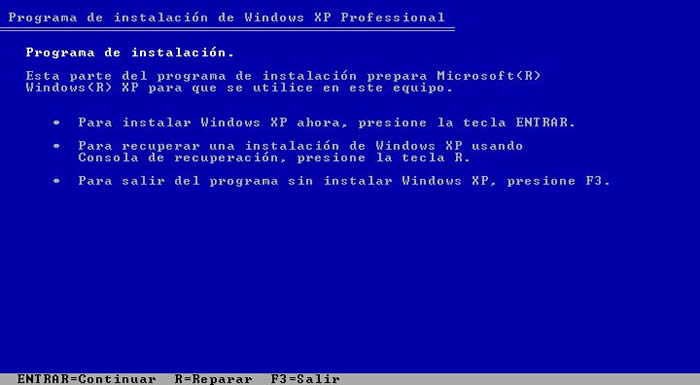
Instalar windows xp paso a paso

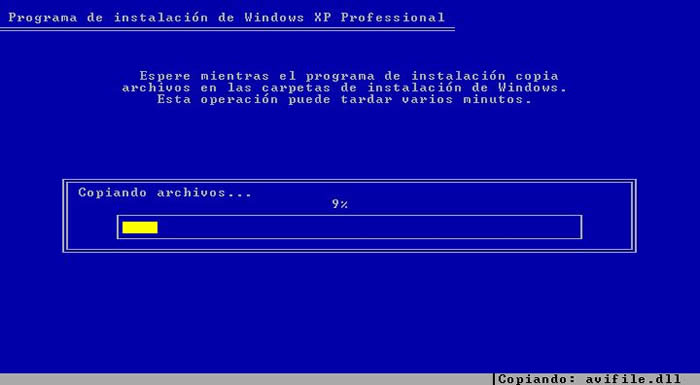
A continuación se copiarán los drivers para poder hacer correctamente la instalación.

Una vez copiados los archivos te aparecerá la siguiente pantalla:

Acepta el contrato pulsando la tecla F8.


Especifica el tamaño de la partición, si dejas el que pone por defecto ocupará todo el espacio libre, si por el contrario pones un tamaño inferior podrás crear posteriormente más particiones. Para confirmar pulsa INTRO.


El programa de instalación dará formato a la partición.

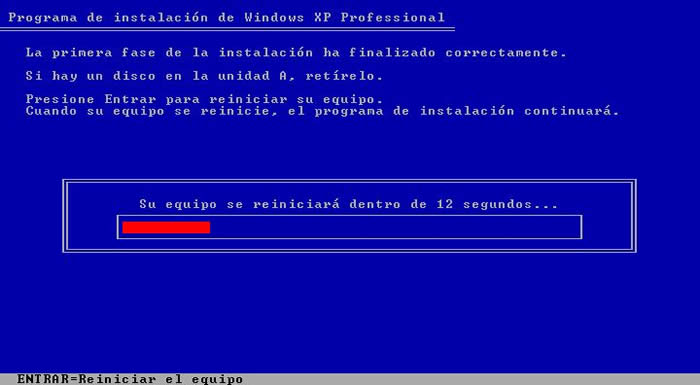
A continuación se reiniciará el equipo y comenzará la instalación.
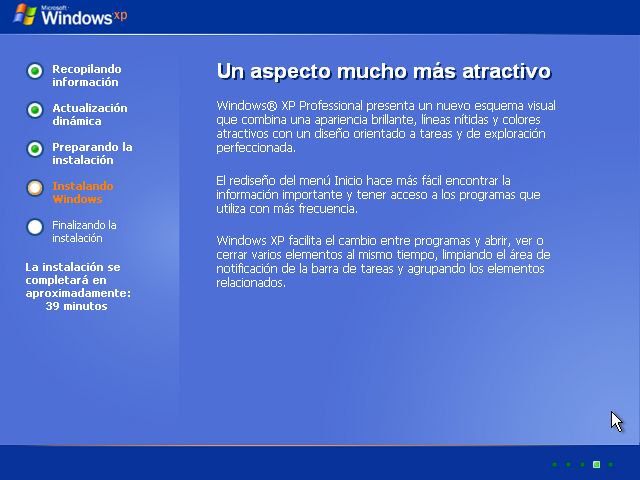


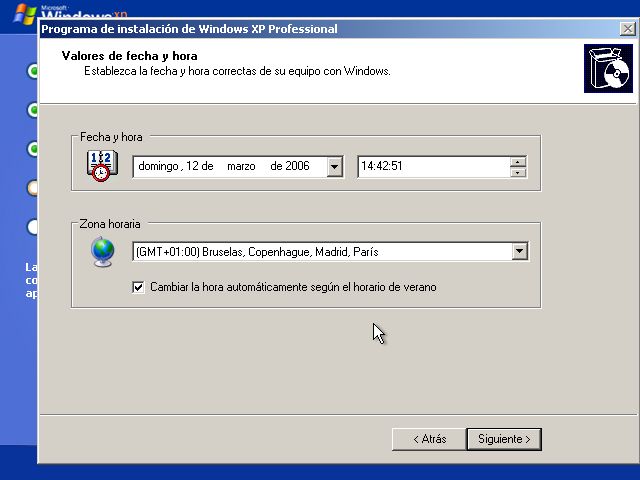


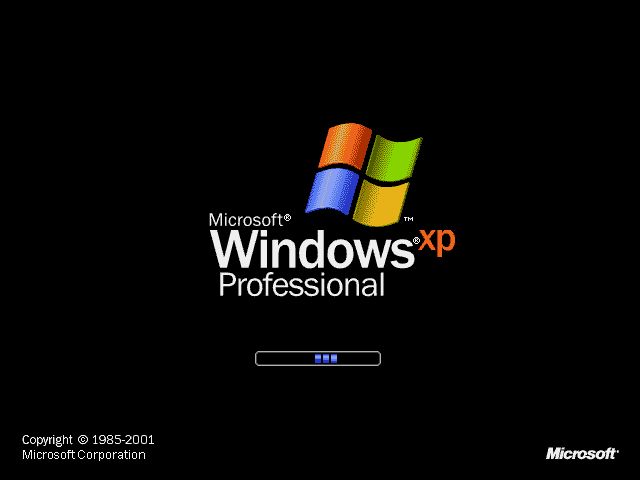
Windows ajustará la configuración de pantalla. Esta opción podrá ser modificada posteriormente.

Windows nos mostrará un mensaje confirmandonos que ha cambiado la configuración de pantalla. Si la pantalla se te queda en negro, espera unos segundos y Windows volverá a la configuración de defecto.

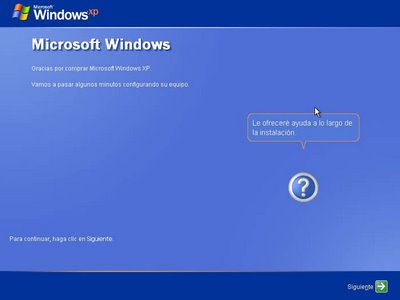
A continuación se iniciará un asistente para terminar de configurar windows. Haz clic ene el botón siguiente.
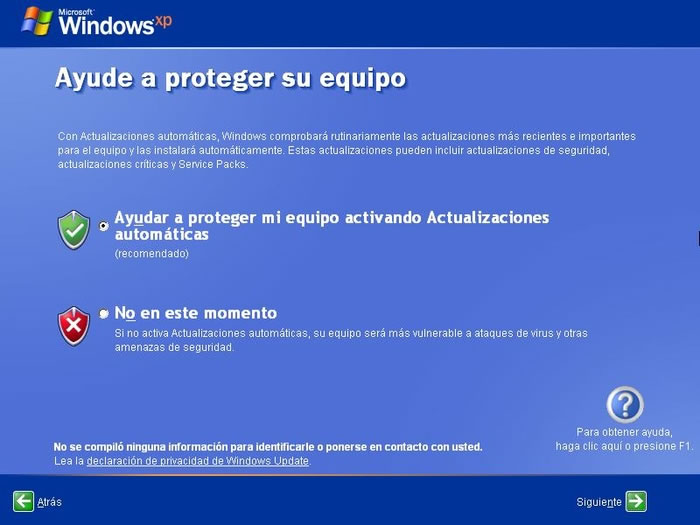
Activa o no las actualizaciones automáticas y pulsa siguiente (sólo si la instalación lleva incorporado el Service Pack 2 ó una versión superior).


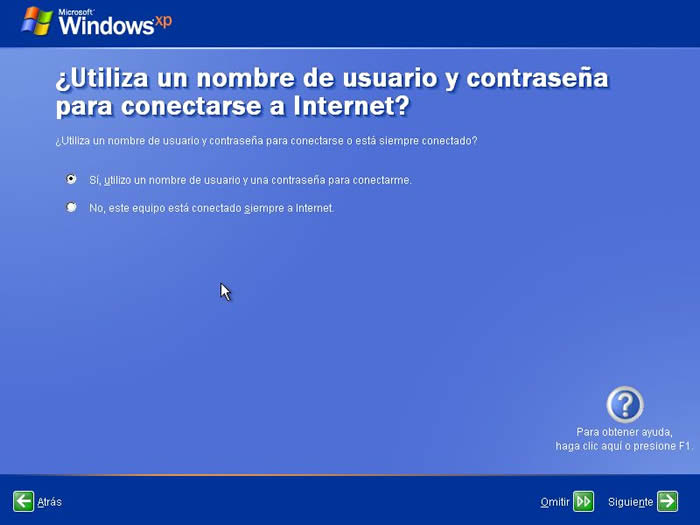
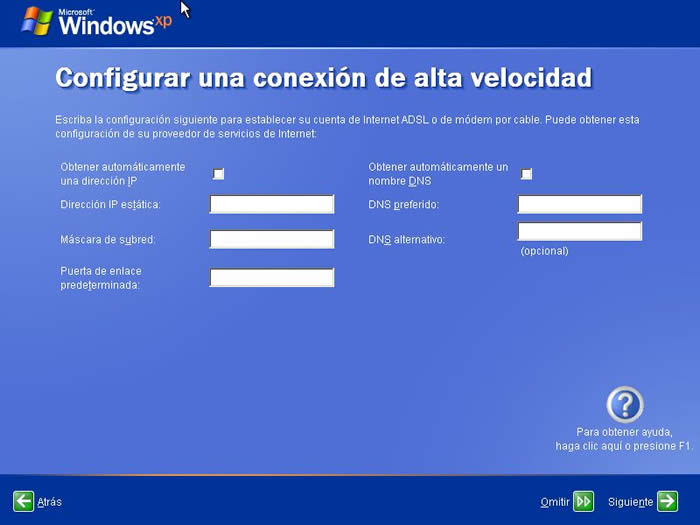
Windows te dará la opción de registrar en ese momento tu copia de windows o más tarde.
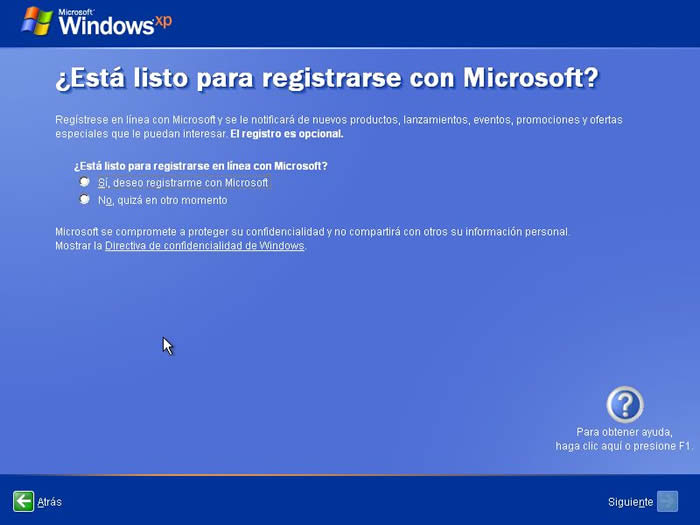
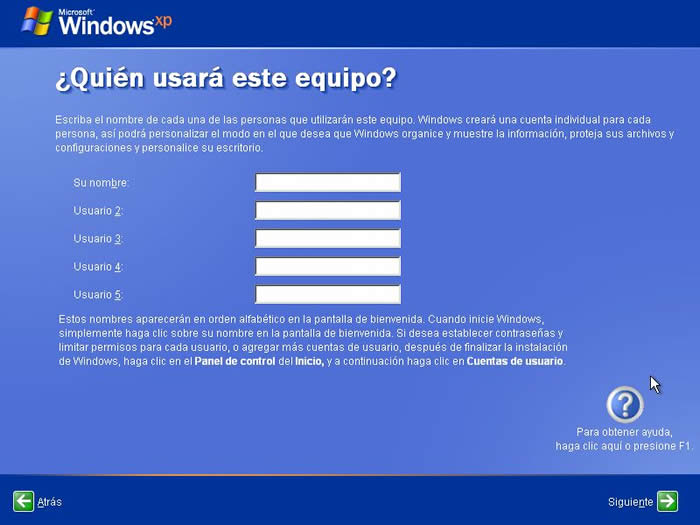


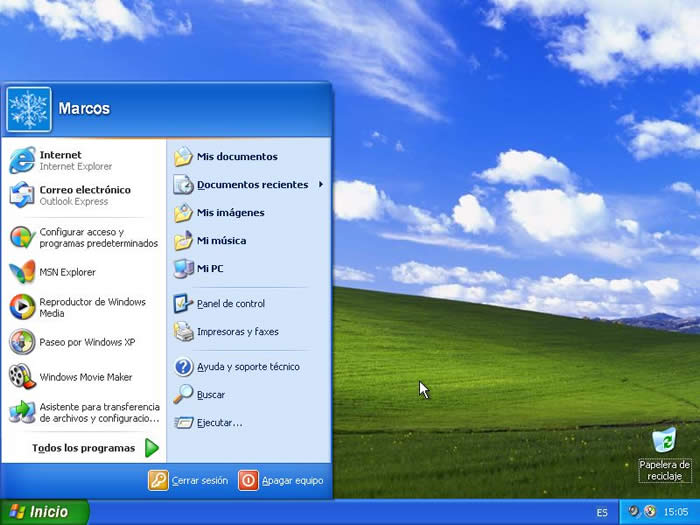
Ya tienes windows ¡listo para usarlo!.
Fuente : http://mrf1.wordpress.com

Diversos sitios ofrecen gratuitamente sus servidores para que nosotros subamos archivos y otras personas los puedan descargar directamente, pero la mayoría de estos servicios establecen límites y no permiten subir archivos mayores a 50 o 100 MB, por ejemplo uno de los más conocidos es RapidShare.
Los siguientes son 4 sitios no requieren registro y permiten subir ficheros de 500 MB o más... suficiente capacidad como para compartir prácticamente cualquier cualquier cosa por internet:
1- WebFileHost: archivos de hasta 500 MB que son borrados tras 30 días de inactividad.
2- Megashares: archivos de 1,5 GB y hasta de 10 GB si utilizamos una herramienta especial basada en JAVA. También permite proteger las descargas por medio de un password.
3- FileFront: permite subir uno o varios archivos simultáneos de hasta 1 GB con un límite de 10 horas de sesión, es decir que el proceso de subida se cancelará superado este tiempo.
4- File Dropper: 5 GB, aparentemente sin limitaciones.
Básicamente todos funcionan igual, seleccionamos un archivo desde nuestro disco duro y esperamos que finalice el proceso para que nos proporcionen el link de descarga.
Como siempre Google cambia su logotipo en fechas célebres y no es para menos, el día de hoy arranca El Gran Colisionador de Hadrones, coloquialmente conocido como “la máquina de dios” que puede crear agujeros negros.

Si no conoces de que se trata El Gran Colisionador de Hadrones, te recomiendo visitar la Wikipedia.
"El primer intento para hacer circular los haces por toda la trayectoria del colisionador se producirá el 10 de septiembre de 2008"
y adivina que dia es hoy ?

Si no se ve el video aqui esta el Link


Te dejo un video haciendo una critica del Tema : Video

